Pages

Sharing Data pada Windows XP


Tujuan dari teknik sharing ini adalah untuk berbagi akses kepada user lain pada suatu folder atau drive yang anda inginkan. Anda bisa memilih kepada user mana saja yang bisa atau boleh mengakses folder anda dan juga bisa memberikan akses kepada semua orang yang ada pada jaringan atau network anda.
Langkah-langkah :
1. Local Sharing
Sebenarnya Windows XP telah membuatkan sebuah folder khusus yang bernama Shared Documents. Jika file kita masukkan ke dalam folder tersebut otomatis user lain akan dapat mengakses data/file-file kita.
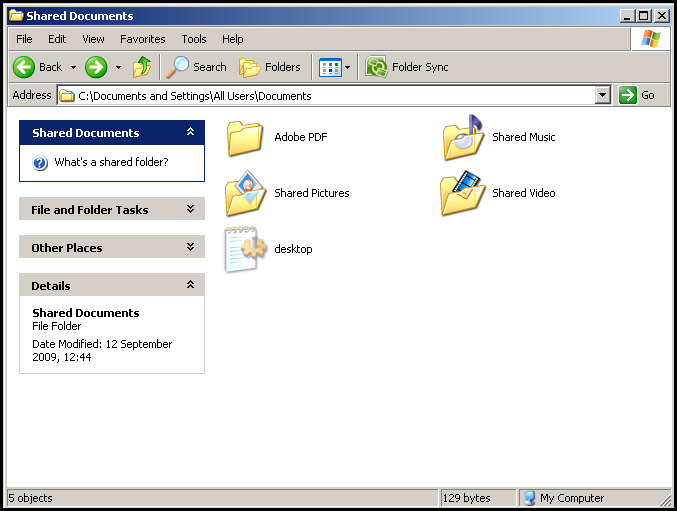
\Documents and Settings\All Users\Documents
C:Documents and SettingsAll UsersDocuments
2. Sharing Data dalam Folder
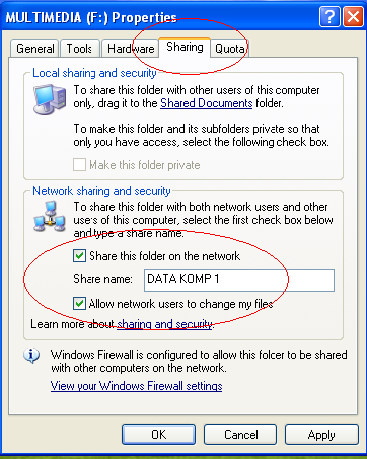
Klik Kanan folder yang ingin dishare > Pilih Sharing and Security… > Pada Network sharing and Security > Beri tanda Check (v) di depan Share this folder on the network > Isikan nama data yang dishare pada Share name:
Jika di depan Allow network user to change my files ikut di centang, artinya user lain bisa menambah dan mengurangi file-file yang kita share.
sharing data
sharing data
3. Sharing Drive
Hampir sama dengan Sharing folder. Klik Kanan drive yang akan dishare > Sharing and Security… > Muncul Jendela Properties dari Drive yang dishare > Klik If you understand the risk but still to share…dst > Selanjutnya persis seperti sharing folder (no. 2 ).
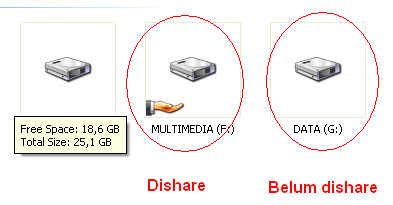
dishare dan belum dishare
4. Mengambil Data yang di Share
Untuk dapat mengakses dari folder/drive yang dishare dalam satu area jaringan ada beberapa cara :
  • Melalui Computer Name dan Workgroup
Start > Explore > cari My Network Places > Entire Network > Microsoft Windows Network > cari Nama Workgroup > Klik Computer Name dimana tempat folder di share > Klik double, maka folder yang dishare akan kelihatan.
NB. : kita harus berada dalam satu workgroup dan tahu workgroup serta computer name dimana folder dishare.
  • Melalui perintah RUN
Start > Run > ketik \\[computer name] > Enter atau Logo Windows+ R > ketik \\IP Addresskomputer yang dishare > Enter. Contoh : \\PC01 atau \\10.63.41.101
NB. : kita harus mengetahui Computer Name dimana folder dishare dan IP Address dari komputer yang dishare.
  • Melalui Software SoftPerfect Network Scanner
Software dapat didownload di www.softperfect.com, berukuran kecil (674 KB) danportable, tidak perlu diinstall serta mudah cara menggunakannya.
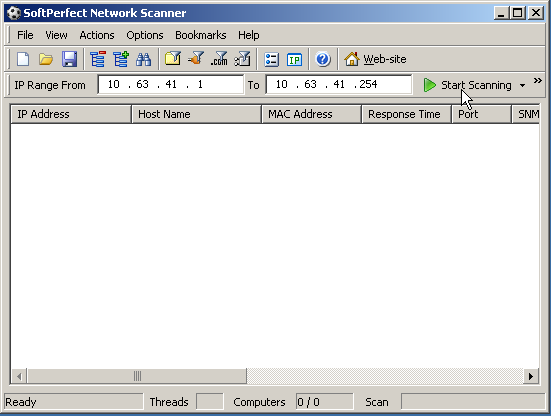
Screenshot
Screenshot

Read Users' Comments (0)

Perawatan pada PC


Pertama dilihat dari sudut Hardware :
  1. Konsentrasi debu yang menempel pada perangkat di dalam CPU maupun Monitor. Khususnya pada komputer (PC) yang ditempatkan di ruang terbuka. Konsentrasi debu tinggi akan menyebabkan koneksi pada soket peripheral terganggu. Selain itu pada saat musim penghujan atau suhu lembab debu akan menyerap uap air dan bersifat seperti konduktor yang dapat menghubung singkat (konsleting). Selain itu juga mengakibatkan lapisan isolator pada PCB terkelupas sehingga menyebabkan korosi pada jalur tembaga. Kalau ini terjadi, maka perawatan komputer akan lebih sulit karena tidak ada cara lagi selain mengganti peripheral.
  2. Pendinginan. Pada beberapa jenis komputer khususnya komputer jadul memiliki suhu prosessor yang cukup tinggi namun memiliki cara pendinginan yang saya rasa masih kurang
  3. Space Harddisk yang tidak proporsional. Harddisk ukuran 80GB tentunya tidak proporsional kalau hanya ada 2 partisi masing-masing 40GB C dan D. Padahal pemakaian System C tidak lebih dari 10 GB.
  4. Pemasangan peripheral yang kurang pas atau kurang kokoh. Biasanya ini sering terjadi pada PC rakitan lokal. Sering cara pemasangan Motherboard atau peripheral lainnya dengan sekrup yang tidak lengkap atau kurang kencang. Ini yang sering terlewatkan dalam cara merawat atau tips perawatan komputer. Hal ini bisa berakibat fatal
  5. Cara pemasangan soket yang kurang nancap, maksudnya kurang mantap atau kurang mak sleeppp… ini juga bisa berakibat fatal.
  6. Kondisi Power Suply. Ini sering lolos perhatian saat kita merawat komputer. Pada pemakaian yang sudah lama, kebanyakan power suply akan mengalami retak-retak pada solderan komponennya.
  7. Kapasitas Daya Power Supply yang kurang memadai
  8. Tidak Menggunakan Stavolt. Banyak orang yang meremehkan penggunaan stavolt maupun pemilihan jenis dan kualitas stavolt
  9. Suhu ruangan. Suhu ruangan ideal untuk PC sekitar 19 derajat Celcius
  10. Listrik yang sering drop/mati atau kurang daya. Hal ini akan menyebabkan komputer mati secara mendadak tanpa proses Shutdown
  11. Kondisi fisik solderan, ini khusus pada Monitor. Kebanyakan kerusakan monitor disebabkan oleh solderan yang retak atau lepas akibat usia dan panas yang ditimbulkan selama pemakaian. Ini juga yang hampir pasti terlewatkan dalam cara merawat komputer atau tips perawatan komputer atau PC
Kedua dilihat dari sudut Software :
  1. Tidak sesuainya OS, Aplikasi dan volume data dengan spesifikasi Komputer yang digunakan.
  2. Sering menggunakan komputer untuk game-game kelas berat… wah2… kayak tinju saja. Menjalankan game pada PC akan banyak menghasilkan space-space Fragment dan file-file temporary yang memperlambat kinerja komputer
  3. Virus. Adanya virus dapat menyebabkan lambatnya akses pada komputer dan rusaknya system atau data. Bahkan dalam kondisi ekstrim dapat menyebabkan komputer macet/hang. Kalau sudah macet tidak ada cara lain selain menekan tombol Restart pada CPU. Apabila ini sering terjadi otomatis CPU sering mati tanpa proses ShutDown yang berarti akan memperpendek umur komputer khususnya Harddisk. Biasanya virus ditularkan melalui Flashdisk dan Internet bagi PC yang sering terkoneksi Internet. Selain itu tips pemilihan anti virus yang kurang tepat juga dapat mempengaruhi kinerja komputer.
Dengan mengetahui hal-hal di atas maka untuk mengantisipasinya perlu dilakukan cara merawat komputer atau tips perawatan komputer atau PC secara total sebagai berikut :
  1. Bersihkan debu yang menempel pada motherboard dan peripheral lain di bagian dalam CPU dengan kuas cat ukuran sedang dan kecil untuk sudut dan celah-celah yang sempit. Lakukan juga pada Power Suply dengan cara membuka casing/box power suply terlebih dahulu dan perhatikan solderan-solderannya apakah perlu dilakukan penyolderan ulang.
  2. Gunakan udara bertekanan tinggi (kompressor) supaya peripheral benar-benar bersih dari debu. Atau cukup dengan Hair Dryer (pengering rambut). Tapi ingat atur pada suhu rendah supaya peripheral tidak meleleh.
  3. Lepas dan pasang kembali soket-soket peripheral. Hal ini untuk menjamin koneksi yang sempurna pada konektor-konektor peripheral… cukup sekali saja setiap perawatan PC.
  4. Ingat, Jangan menggunakan cairan Contact Cleaner dalam membersihan soket-soket konektor peripheral karena cara tersebut salah besar. Cairan Contact Cleaner sulit sekali (sangat lama) kering dan justru membuat debu mudah menempel.
  5. Perhatikan cara pemasangan Motherboard dan peripheral lainnya apakah ada skrup yang masih kurang atau kendor. Lengkapi dan kencangkan skrup-skrup tersebut
  6. Sesuaikan OS dan Aplikasi dengan spesifikasi komputer dan jangan menyimpan data terlalu besar pada Harddisk. ini akan memperberat kinerja PC
  7. Buatlah partisi Harddisk yang proporsional. Misal Harddisk 80GB dengan Space Used C tidak lebih dari 5GB akan lebih baik kalau kita buat 3 partisi dengan 10GB untuk C, 35GB untuk D dan 35GB untuk E. Dengan demikin akses untuk System dan loading data akan lebih cepat.
  8. Jangan gunakan PC untuk game-game berat kecuali kalau memang komputer Anda dirancang untuk Game. Kalau memang maniak Game, gunakan saja Playstation.
  9. Gunakan Antivirus yang sesuai dan selalu Update, kalau perlu tiap hari Update… saya paling suka pakai Avira profesional 9.0 yang gratis…. yang penting Update paling tidak tiap 5 hari… Dengan adanya antivirus yang selalu update akan meringankan cara merawat komputer atau tips perawatan komputer atau PC kita.
  10. Gunakan stavolt yang berkualitas. Banyak sekali stavolt murah dan murahan yang hanya bisa mengantisipasi perubahan tegangan PLN yang sempit. Biasanya stavolt seperti ini meski secara fisik ukurannya standar tapi sangat ringan dan tidak meyakinkan. Saya cenderung memilih stavolt dengan Servo Motor karena memiliki stabilisasi yang bagus. Namun ada juga Stavolt sistem Relay yang bagus tapi sekarang kayaknya sangat sulit diperoleh.
  11. Gunakan Pendingin Ruangan untuk PC… atau kalau tidak memungkinkan bisa dikompensasi dengan cara pemasangan Sirip Pendingin dan Coolling Fan Ekstra apabila suhu processor dirasa terlalu tinggi diatas 36 derajat Celcius. Khususnya ini terjadi pada komputer-komputer jadul.
  12. Pada waktu-waktu tertentu lakukanlah Defragment Harddisk untuk menata ulang urutan file-file agar kinerja komputer lebih ringan. Tetapi jangan terlalu sering..!!
  13. Lakukan Instalasi ulang OS dan Aplikasi apabila dirasa perlu. Instalasi ulang  secara menyeluruh sekali dalam 1 thn rasanya tidak berlebihan untuk penyegaran seluruh system… apalagi kalau kita menginginkan upgrade system. (misal dari XP-SP1 ke XP-SP2 atau XP-SP3)
  14. Lakukan penghapusan atau Remove data atau Aplikasi yang sekiranya tidak efektif  (tidak pernah digunakan)…
  15. Sering-seringlah membersihkan Temporary file, Prefetch file, file-file Chokies dan file-file sampah di Recycle Bin.
  16. Selalu lakukan Backup pada data-data yang dirasa penting… Anda bisa mengcopynya pada CD… hal ini untuk mengantisipasi jika sewaktu-waktu terkena serangan virus atau terjadi kerusakan fatal pada Harddisk
  17. Usahakan listrik Anda tidak drop/mati selama komputer bekerja. Kalau perlu naikkan daya listrik rumah Anda atau lebih baik lagi kalau Anda lengkapi dengan UPS sehingga apabila listrik mati mendadak masih ada waktu untuk menyimpan data dan Shutdown komputer
  18. Jangan terlalu lama membiarkan komputer Anda tidak terpakai (tidak pernah dihidupkan sama sekali dalam waktu lama). Paling tidak minimal setiap hari komputer dihidupkan sekitar 1 s/d 2 jam. Hal ini untuk menghangatkan bagian dalam CPU supaya bebas dari kelembaban udara.
  19. Hindarkan komputer Anda dari goncangan, getaran dan hentakan apalagi saat komputer menyala, hal ini sangat berbahaya karena dapat menyebabkan kerusakan fatal pada Harddisk
  20. Jangan segan-segan memanggil teknisi komputer untuk melakukan perawatan pada komputer Anda, apabila Anda merasa tidak mampu melakukannya.
Langkah-langkah Cara Merawat Komputer atau Tips Perawatan Komputer  atau PC di atas dapat dilakukan secara berkala sesuai kondisi komputer dan lingkungannya. Biasanya komputer yang segera memerlukan perawatan memiliki gejala-gejala seperti akses yang mulai melambat, sering macet/hang, sering scaning Drive C setiap saat komputer dihidupkan, blue screen memory, bobolnya Antivirus, Aplikasi yang sering error atau tidak berjalan sesuai fungsinya, dan hal-hal lain yang mengakibatkan pengguna mulai merasa tidak nyaman dengan kinerja komputernya.
1. Langkah-langkah membersihkan File Prefetch :
Masuk Explorer – Masuk C:/Windows/Prefetch – Select All (Ctrl-A) – Dell
2. Langkah-langkah membersihkan File Temporary :
Masuk Explorer – Masuk C:/Windows/Temp – Select All (Ctrl-A) – Dell
Setelah kedua langkah di atas jangan lupa bersihkan file2 sampah di Recycle Bin dengan cara Klik kanan Recycle Bin – Klik Empty Recycle Bin – Klik Yes
3. Sedangkan untuk membersihkan file-file Chokies Anda dapat menggunakan Software CCleaner
4. Untuk Management Partisi Harddisk Anda dapat gunakan Partition Magic 8.0 Free Download.
File2 Chokies akan muncul setiap kita koneksi ke internet. Semakin kita sering koneksi ke internet… baik itu browsing, download atau upload maka semakin banyak file2 Chokiesnya. Kalau Anda setiap hari koneksi ke internet, bersihkan file2 Chokies paling tidak sekali atau dua kali seminggu.
Tips perawatan komputer di atas kelihatannya sangat ribet dan merepotkan namun apabila kita kerjakan akan berpengaruh besar pada kinerja dan usia pemakaian komputer Anda.

Read Users' Comments (0)

Cara Instalasi Debian lenny 5.0


1. Pilih Instal
2. Pilih English
3. Pilih Other
4. Pilih Asia
5. Pilih Indonesia
6. Pilih American English
7. Pilih eth0
8. Tekan Cancel
9. Pilih Configure Network Manually
10. Isikan IP address
11. Isikan Netmask
12. Isikan Gateway.
13. Isikan Nameserver. (DNS)
14. Isikan hostname.
15. Isikan Nama Web Lokal
16. Pilih Jakarta
17. Pilih Guided – Use entire disk
18. Pilih nama harddisk
19. Pilih All files in one partition….
20. Pilih Finish
21. Pilih Yes
22. Masukkan root password
23. Masukkan lagi.
24. Masukkan Full Name User
25. Masukkan Username
26. Masukkan Password untuk user.
27. Masukkan lagi.
28. Pilih No.
29. Pilih No
30. Pilih No
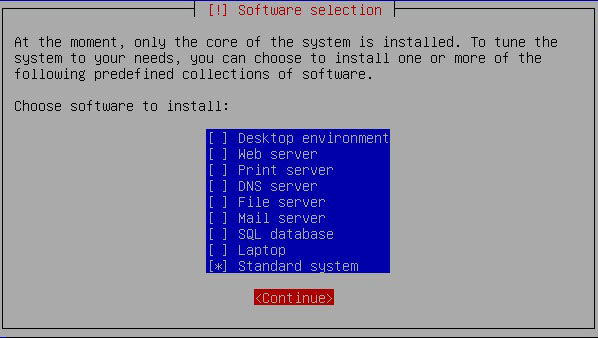
31. Pilih Standard System saja
32. Pilih Yes.
33. Pilih Continue
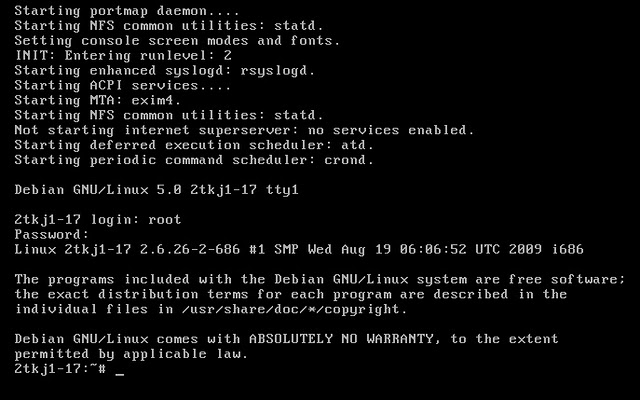
34. Login Sebagai Root, dan masukkan password.
Dan selesai..!

Read Users' Comments (0)

pengkabelan pada jaringan komputer

 
Oke, tanpa basa-basi lagi, ayo kita langsung menuju materi. Untuk melakuakan proses pengkabelan, kita tentunya harus menyiapkan tool-tool dan bahan yang diperlukannya. Berikut ini perkakas dan bahan yang harus disediakan dalam proses pengkabelan:
Kabel UTP
Kabel UTPApa sih kabel UTP itu? Kabel UTP itu adalah kabel khusus buat transmisi data. UTP singkatan dari “Unshielded Twisted Pair”. Disebut unshielded karena kurang tahan terhadap interferensi elektromagnetik. Dan disebut twisted pair karena di dalamnya terdapat pasangan kabel yang disusun spiral alias saling berlilitan.
Kabel UTP ada banyak merek yang beredar di pasaran, hanya saja yang terkenal bandel dan relatif murah adalah merek Belden – made in USA. Kalau mau yang lebih murah dan penggunaannya banyak, maka beli saja yang satu kotak, panjangnya sekitar 150 meter.

Konekktor
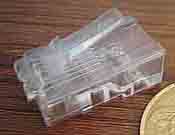
konektor RJ-45Konektor ini digunakan sebagai alat penghubung antara Kabel UTP dan LAN Card atau HUB/Swicth HUB/Router. Konektornya ini bentuknya seperti colokan telepon hanya saja lebih besar. Nama untuk konektor ini adalah RJ-45.


Crimp Tool
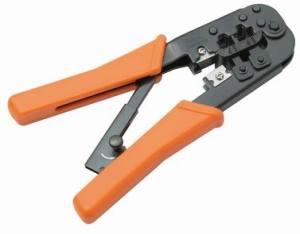
Crimping toolSatu lagi yang sangat penting, Anda harus punya tang khusus buat memasang konektor ke kabel UTP, istilah kerennya adalah “crimp tool”. Alat ini gunanya untuk ‘mematikan’ atau ‘menanam’ konektor ke kabel UTP. Jadi sekali sudah di ‘tang’, maka sudah tidak bisa dicopot lagi konektornya.


LAN Tester
LAN testerDan untuk lebih memudahkan pengecekan Kabel UTP yang telah terpasang RJ 45 maka gunakan LAN Tester. Anda bisa membeli yang merek dari Taiwan saja agar lebih murah. Bentuknya seperti kotak dan ada lampu LED-nya delapan pasang dan bisa kedap-kedip.


Proses Pengkabelan
Baik, jika alat dan bahannya sudah tersedia, baru kita bisa menuju ke proses pengkabelan.
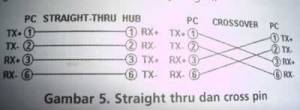
Secara umum, pemasangan kabel UTP tersebut ada dua tipe, yaitu tipe straight dan tipe cross. Disebut tipe straight soalnya masing-masing kabel yang jumlahnya 8 itu berkorespondensi 1-1, langsung. Sedangkan disebut cross soalnya ada persilangan pada susunan kabelnya.
Jenis Pengkabelan
Masih Bingung? OK! Untuk tipe straight itu digunakan untuk menyambungkan kabel dari client ke hub (berbeda device) sedangkan untuk tipe cross adalah untuk client langsung terhubung ke client (cpu to cpu) atau juga dari hub ke hub (device yang sama).


Tipe Straight
Tipe Straight
Tipe Straight
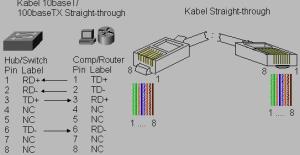
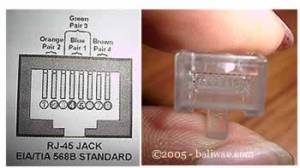
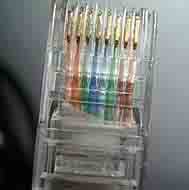
Tipe ini adalah yang paling gampang dibuat. Kenapa? Soalnya langsung korespondensinya 1-1. Standar urutannya begini (dilihat dari lubang konektor, dari kiri ke kanan – lihat Gambar 4) : 2 oranye – 1 hijau – 2 biru – 1 hijau – 2 coklat . 2 oranye disini maksudnya pasangan oranye muda sama oranye tua dan seterusnya. Tapi tidak usah ikut standar pewarnaan itu juga sebenarnya tidak masalah. Yang penting urutan kabelnya. Misal ujung pertama urutan pin pertamanya oranye muda, maka ujung yang lain urutan pin pertamanya juga harus oranye muda, jadi antar ujung saling nyambung. Sebenarnya tidak semua pin tersebut digunakan.
RJ-45 pin

Yang penting adalah pin nomor 1,2,3 dan 6. Jadi misal yang disambung hanya pin 1,2,3 dan 6 sedangkan pin yang lain tidak dipasang, tidak jadi masalah. Untuk lebih jelasnya silakan lihat gambar di bawah yang penulis foto dari sebuah buku.


RJ-45

Waktu akan memasangnya, maka potong ujung kabelnya, kemudian susun kabelnya trus diratakan dengan pisau potong yang ada pada crimp tool. Andak tidak perlu repot harus melepaskan isolasi pada bagian ujung kabel, karena waktu Anda memasukan kabel itu ke konektor lalu ditekan (pressed) dengan menggunakan crimp tool, sebenarnya saat itu pin yang ada di konektor menembus sampai ke dalam kabel. Perhatikan, agar penekannya (pressing) yang keras, soalnya kalau tidak keras kadang pin tersebut tidak tembus ke dalam isolasi kabelnya. Kalau sudah kemudian Anda test menggunakan LAN tester. Masukkan ujung ujung kabel ke alatnya, kemudian nyalakan, kalau lampu led yang pada LAN tester menyala semua, dari nomor 1 sampai 8 berarti Anda telah sukses. Kalau ada salah satu yang tidak menyala berarti kemungkinan pada pin nomor tersebut ada masalah. Cara paling mudah yaitu Anda tekan (press) lagi menggunakan tang. Kemungkinan pinnya belum tembus. Kalau sudah Anda tekan tetapi masih tidak nyambung, maka coba periksa korespondensinya antar pin udah 1-1 atau belum. Kalau ternyata sudah benar dan masih gagal, berarti memang Anda belum beruntung. Ulangi lagi sampai berhasil.
Setelah pemasangan kabel ke konektor RJ-45 sudah dirasa benar, untuk memastikan konek atau tidaknya kabel yang barusan Anda buat, bisa menggunakan tool LAN Tester. Untuk tipe straight jika kabel sudah terpasang denganbenar maka led 1 sampai 8 berkedip.

Tipe Cross
Tipe CrossTipe Cross
Untuk tipe cross itu digunakan untuk menyambungkan langsung antar dua PC, atau yang umumnya digunakan untuk menyambungkan antar hub. (misalnya karena colokan di hubnya kurang). Cara pemasangannya juga sebenarnya mudah, sama seperti tipe straight, pin yang digunakan juga sebenarnya hanya 4 pin saja, yaitu pin 1, 2, 3 dan 6. Yang berbeda adalah cara pasangnya. Kalau pada tipe cross, pin 1 disambungkan ke pin 3 ujung yang lain, pin 2 ke 6, pin 3 ke 1 dan pin 6 ke 2. Praktisnya begini, pada ujung pertama Anda bisa susun pinnya sesuai standar untuk yang tipe “straight”, sementara itu di ujung yang lain Anda susun pinnya sesuai standar buat tipe “cross”. Masih bingung? Begini cara mudahnya, ujung pertama:
1. oranye muda
2. oranye tua

3. hijau muda
4. biru muda
5. biru tua
6. hijau tua
7. coklat muda
8. coklat tua
Maka di ujung yang lain harus dibuat begini:
1. hijau muda
2. hijau tua
3. orange muda
4. biru muda
5. biru tua
6. orange tua
7. coklat muda
8. coklat tua
Sudah agak lebih mengerti? Jadi disini posisi nomor 1, 2, 3 dan 6 yang ditukar. Nanti jika dites menggunakan LAN tester, maka nantinya led 1, 2, 3 dan 6 akan saling bertukar. Kalau tipe straight menyalanya urutan, sedangkan tipe cross ada yang lompat-lompat. Tapi yang pasti harus menyalasemua setiap led dari nomor 1 sampai 8.
Selamat membangun jaringan komputer.  Semoga tulisan ini bermanfaat. :)


Read Users' Comments (0)